Formulário de Indicação de Bolsista - Pibic / Pibiti
Para Indicar, cancelar, suspender ou reativar um bolsista o coordenador deve:
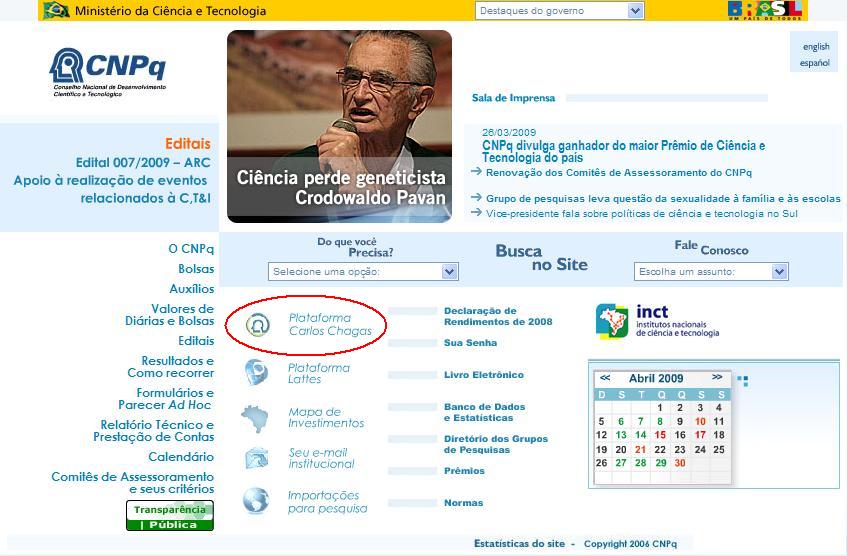
- Acessar a plataforma Carlos Chagas através da página inicial do CNPq e clicar na opção “Plataforma Carlos Chagas”.
- Clicar na opção “Coordenadores de Programas de Iniciação Científica e Tecnológica”.
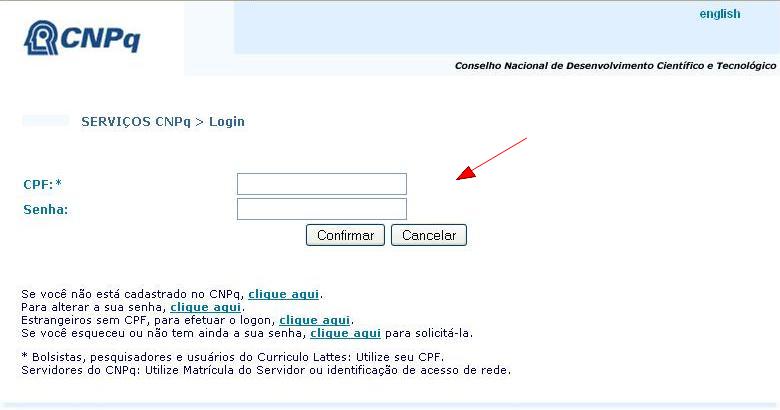
- Informar o CPF e Senha do Coordenador do programa de Iniciação Científica e/ou Tecnológica e clicar em “Confirmar”.
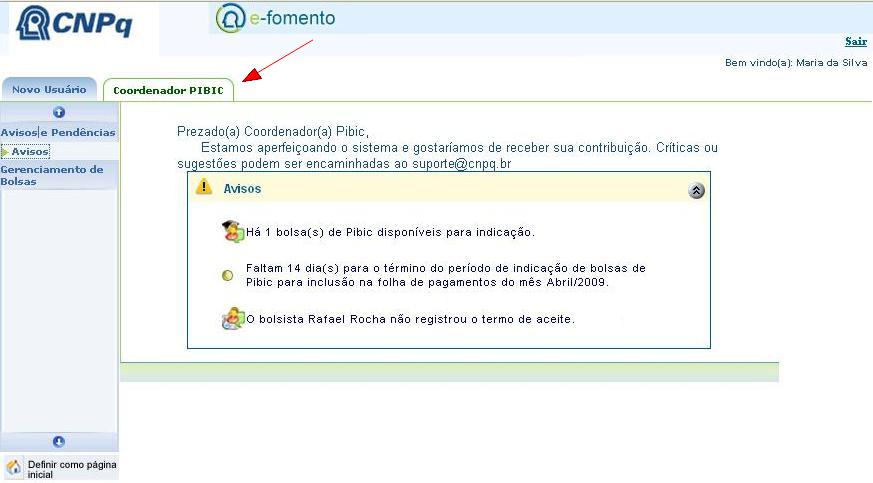
- Selecionar a aba “Coordenador PIBIC” ou “Coordenador PIBITI” na parte superior da página. Nesta tela serão exibidos os avisos relativos ao programa como quantidade de bolsas disponíveis para indicação e bolsistas que ainda não emitiram o termo de aceite.
- Indicação de Bolsista:
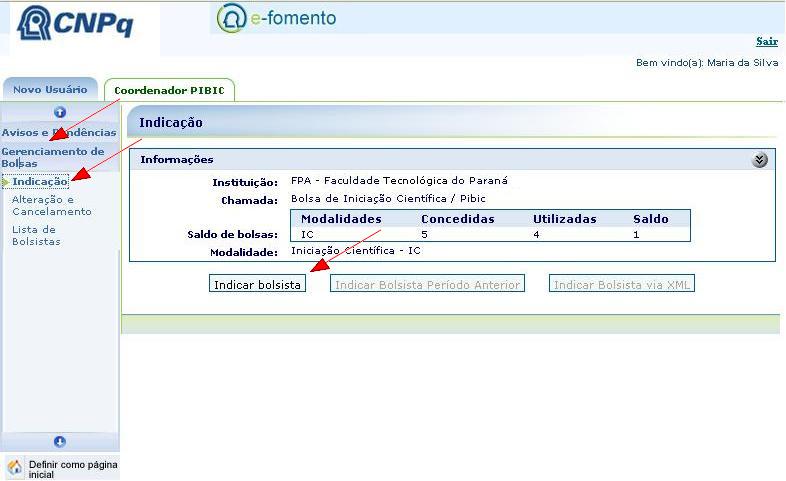
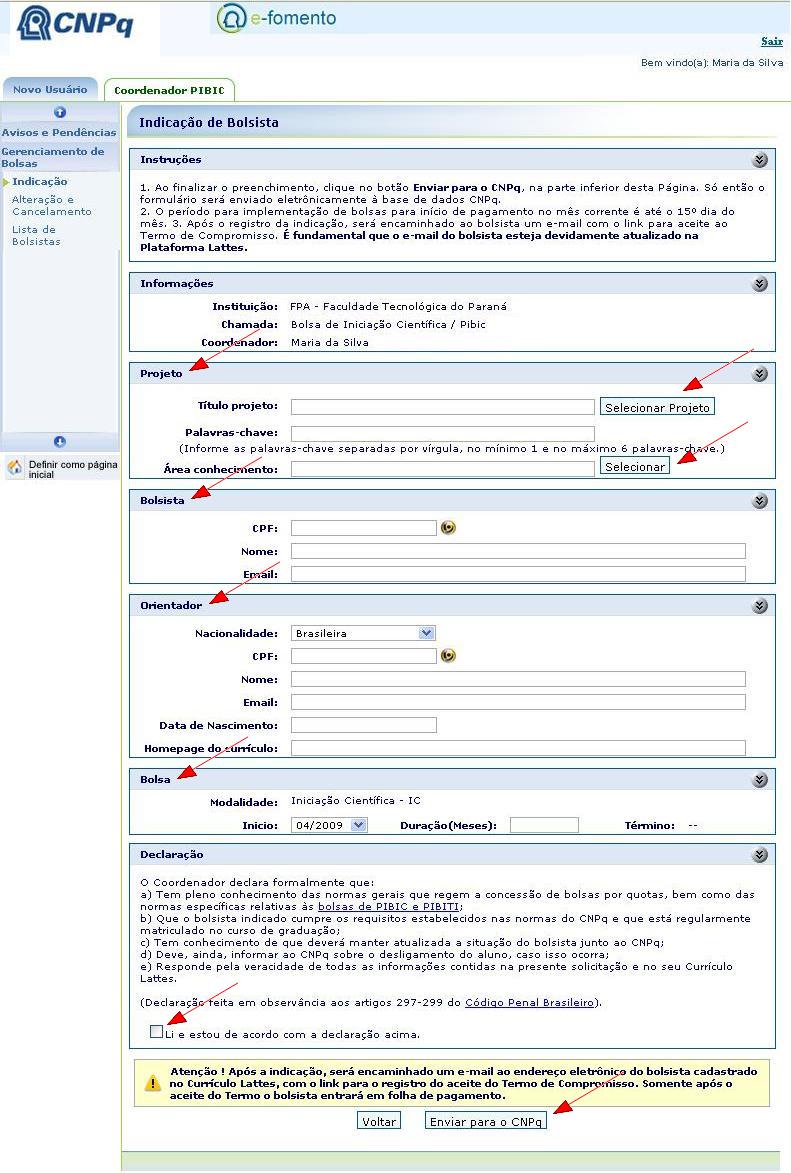
Para iniciar o processo de indicação de um bolsista o coordenador deverá clicar em “Gerenciamento de Bolsas” no menu lateral da página, clicar na opção “Indicação”. Nesta tela serão exibidos o saldo de bolsas e os dados básicos da Instituição. Para abrir a tela de preenchimento dos dados de indicação de um bolsista clicar no botão “Indicar bolsista”.
- Indicar Bolsista:
Para indicar um bolsista o coordenador deverá preencher os dados referentes ao Projeto, Bolsista, Orientador, Bolsa, ler a Declaração, marcar a opção “Li e estou de acordo com a declaração acima” e clicar no botão “Enviar para o CNPq”.
Indicação efetuada com sucesso
Ao clicar no botão “Enviar para o CNPq” a aplicação realizará um conjunto de verificações nos dados informados, e caso os dados estejam corretos será encaminhado um e-mail para o bolsista indicado com instruções para o aceite do termo. A aplicação retornará para a tela “Indicação” e exibirá a mensagem “Indicação realizada com sucesso”.
- Selecionar Projeto
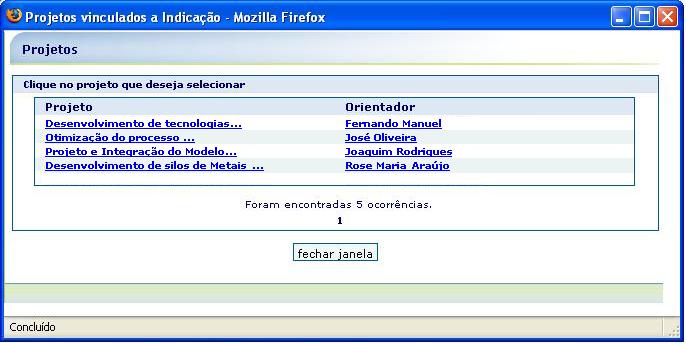
Ao clicar no botão “Selecionar Projeto”, na tela de Indicação de Bolsista, a aplicação exibirá uma tela com os projetos já cadastrados anteriormente, caso o coordenador selecione um projeto os dados do Projeto e do Orientador serão preenchidos automaticamente na tela de indicação.
- Área do Conhecimento
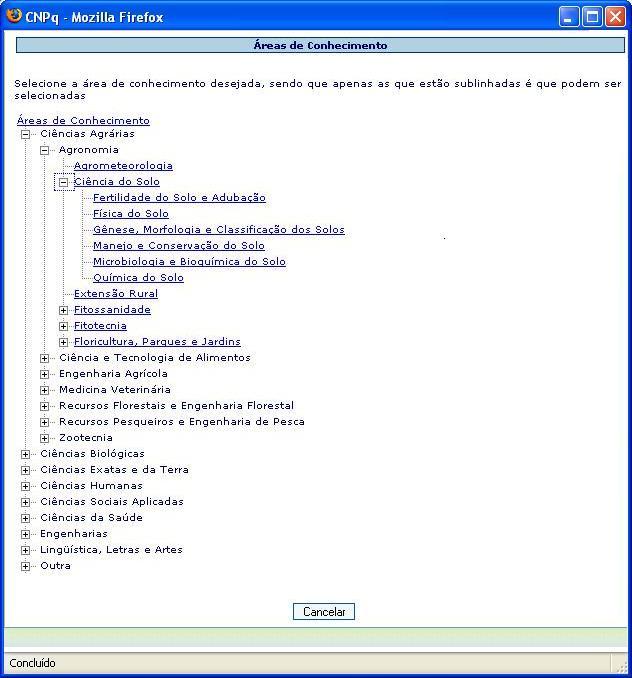
Para preencher o campo “Área do Conhecimento” o coordenador deverá clicar no botão “Selecionar” do campo em questão, a aplicação exibirá uma tela com a árvore do conhecimento para seleção.
- Alteração e Cancelamento de Bolsista
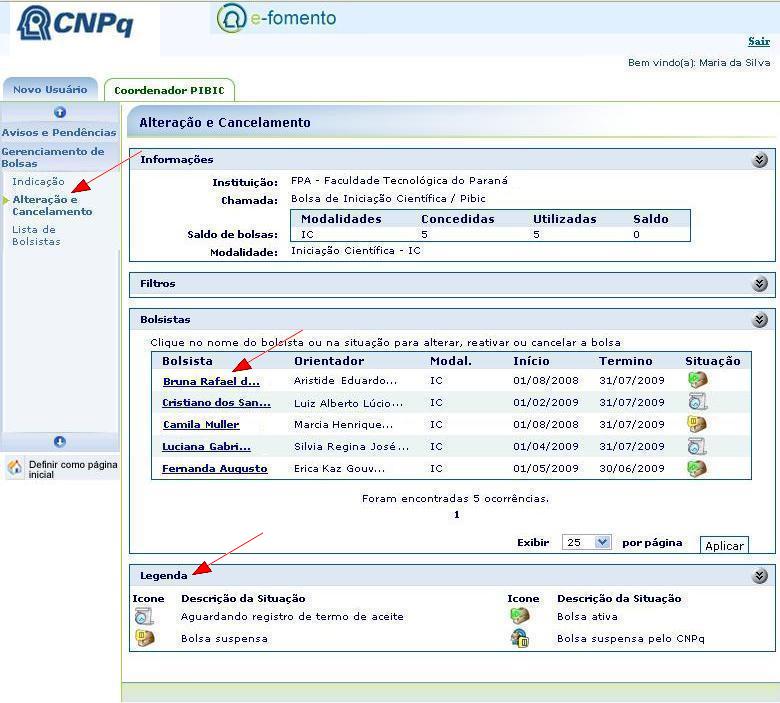
Para iniciar o processo de cancelamento, suspensão ou reativação de um bolsista o coordenador deverá clicar em “Gerenciamento de Bolsas” no menu lateral da página, clicar na opção “Alteração e Cancelamento”. Nesta tela serão exibidas informações da instituição, saldo de bolsas e uma lista dos bolsistas que estão utilizando as cotas do programa. A situação de cada bolsista pode ser verificada através da legenda exibida na parte inferior da tela.
- Ficha do Bolsista
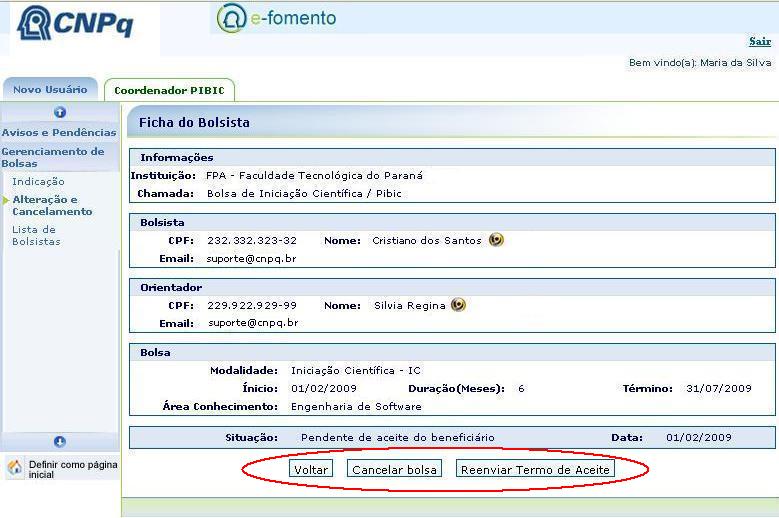
Ao clicar sobre um bolsista a aplicação exibirá a “Ficha do Bolsista” com as informações da Instituição, do Bolsista, do Orientador, da Bolsa e a Situação atual do bolsista. Serão disponibilizados os botões de “Cancelar Bolsa”, “Reenviar Termo de Aceite”, “Suspender Bolsa” ou “Reativar Bolsa” de acordo com a situação atual do bolsista.
- Cancelar Bolsa
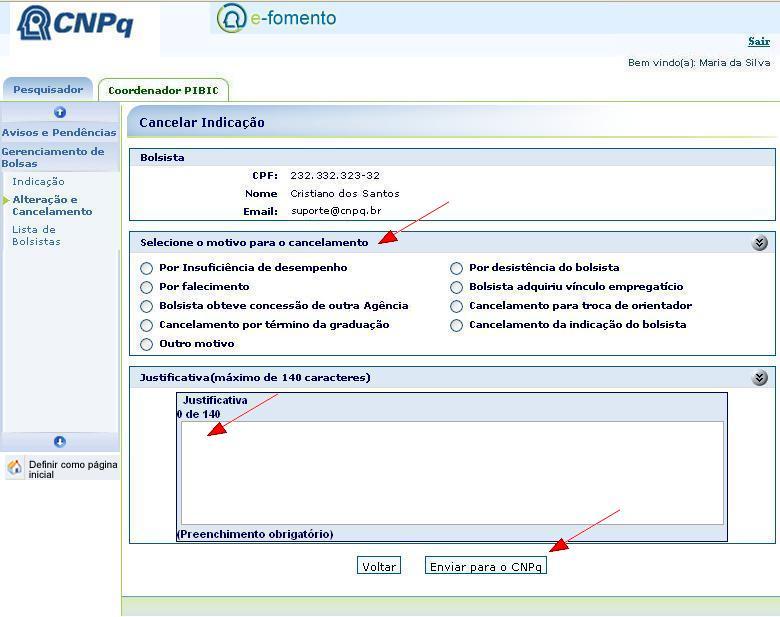
Para cancelar uma bolsa o coordenador deverá clicar no botão “Cancelar Bolsa” da “Ficha do Bolsista”, marcar um motivo para o cancelamento, digitar uma justificativa e clicar no botão “Enviar para o CNPq”.
Cancelamento efetuado com sucesso
Ao clicar no botão “Enviar para o CNPq” a aplicação realizará um conjunto de verificações nos dados informados, e caso os dados estejam corretos a bolsa será cancelada e a cota retornará ao processo, ficando disponível para a indicação de outro bolsista. A aplicação exibirá a mensagem “Registro de cancelamento efetuado com sucesso!”.
- Suspender Bolsa
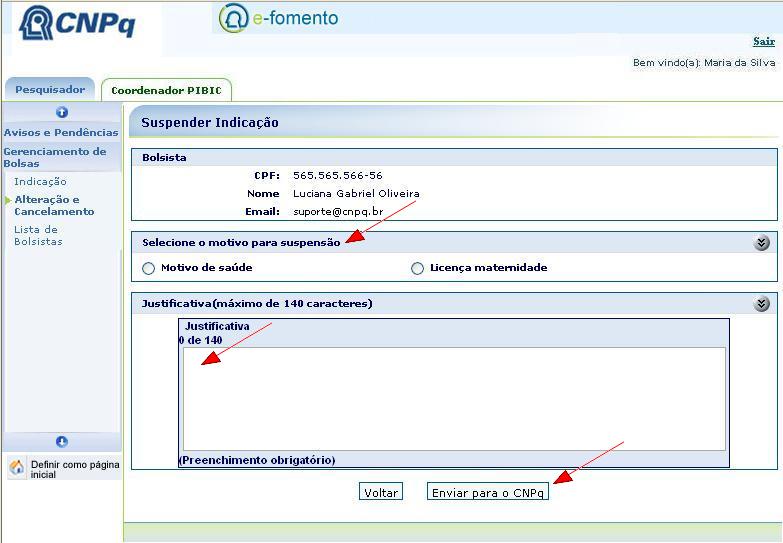
Para suspender uma bolsa o coordenador deverá clicar no botão “Suspender Bolsa” da “Ficha do Bolsista”, marcar um motivo para a suspensão, digitar uma justificativa e clicar no botão “Enviar para o CNPq”.
Suspensão efetuada com sucesso
Ao clicar no botão “Enviar para o CNPq” a aplicação realizará um conjunto de verificações nos dados informados, e caso os dados estejam corretos a bolsa será suspensa, a cota ficará bloqueada até que o bolsista seja reativado ou cancelado. A aplicação exibirá a mensagem “Registro de suspensão efetuado com sucesso!”.
- Reativar Bolsa
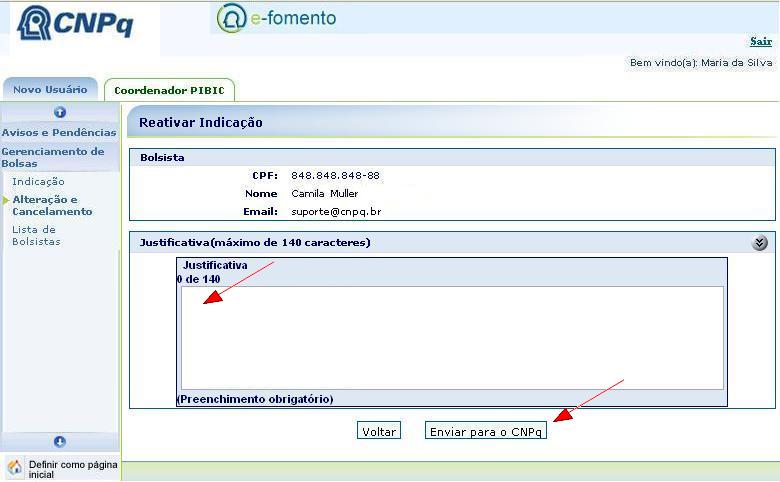
Para reativar uma bolsa o coordenador deverá clicar no botão “Reativar Bolsa” da “Ficha do Bolsista”, digitar uma justificativa e clicar no botão “Enviar para o CNPq”.
Reativação efetuada com sucesso
Ao clicar no botão “Enviar para o CNPq” a aplicação realizará um conjunto de verificações nos dados, e caso os dados estejam corretos a bolsa será reativada. A aplicação exibirá a mensagem “Reativação de bolsa efetuada com sucesso”.
- Reenviar Termo de Aceite
Ao clicar no botão “Reenviar Termo de Aceite” a aplicação irá reenviar o e-mail de aceite do termo para a caixa postal do bolsista e automaticamente estenderá o prazo de validade do mesmo. A aplicação exibirá a mensagem “Solicitação realizada com sucesso”.
- Lista de Bolsistas
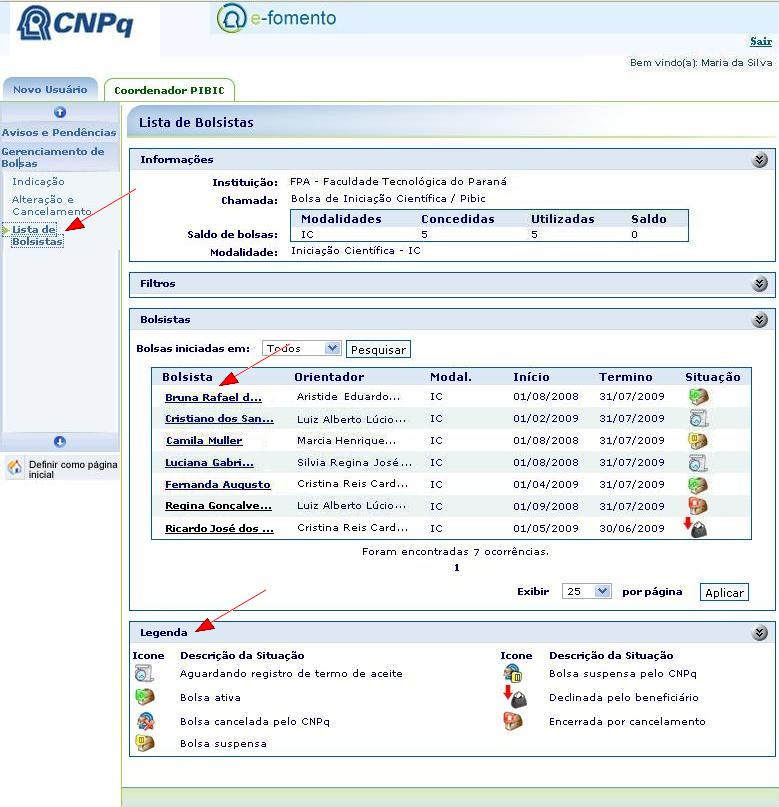
Para acessar os dados de todos bolsistas indicados na chamada corrente, independente da situação do mesmo, o coordenador deverá clicar em “Gerenciamento de Bolsas” no menu lateral da página e clicar na opção “Lista de Bolsistas”. Nesta tela serão exibidas informações da instituição, saldo de bolsas e uma lista dos todos os bolsistas indicados na chamada. A situação de cada bolsista pode ser verificada através da legenda exibida na parte inferior da tela.
- Ficha do Bolsista (Detalhada)
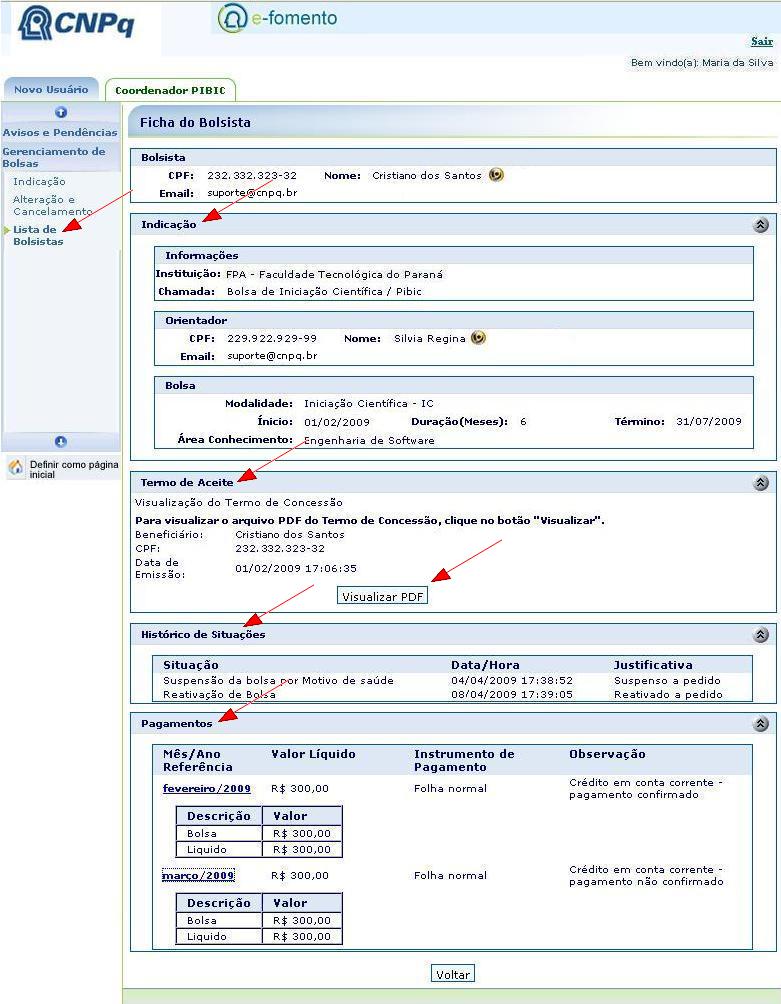
Ao clicar sobre um bolsista da “Lista de Bolsistas” a aplicação exibirá a “Ficha detalhada do Bolsista” com informações do Bolsista, Indicação, Termo de Aceite, Histórico de Situações e Pagamentos Realizados para o bolsista na chamada. Para exibir o termo de Aceite assinado digitalmente pelo bolsista basta clicar no botão “Visualizar PDF” dentro do quadro “Termo de Aceite”.






.